
Una palabra negativa en Google Ads impide participar en determinadas búsquedas, según su concordancia. Para elegirla, revisa la consulta completa, comprueba si encaja con lo que vendes y aplica la exclusión en el nivel adecuado. Añadir listas genéricas sin contexto puede impedir que te encuentren personas que sí necesitan tu servicio.
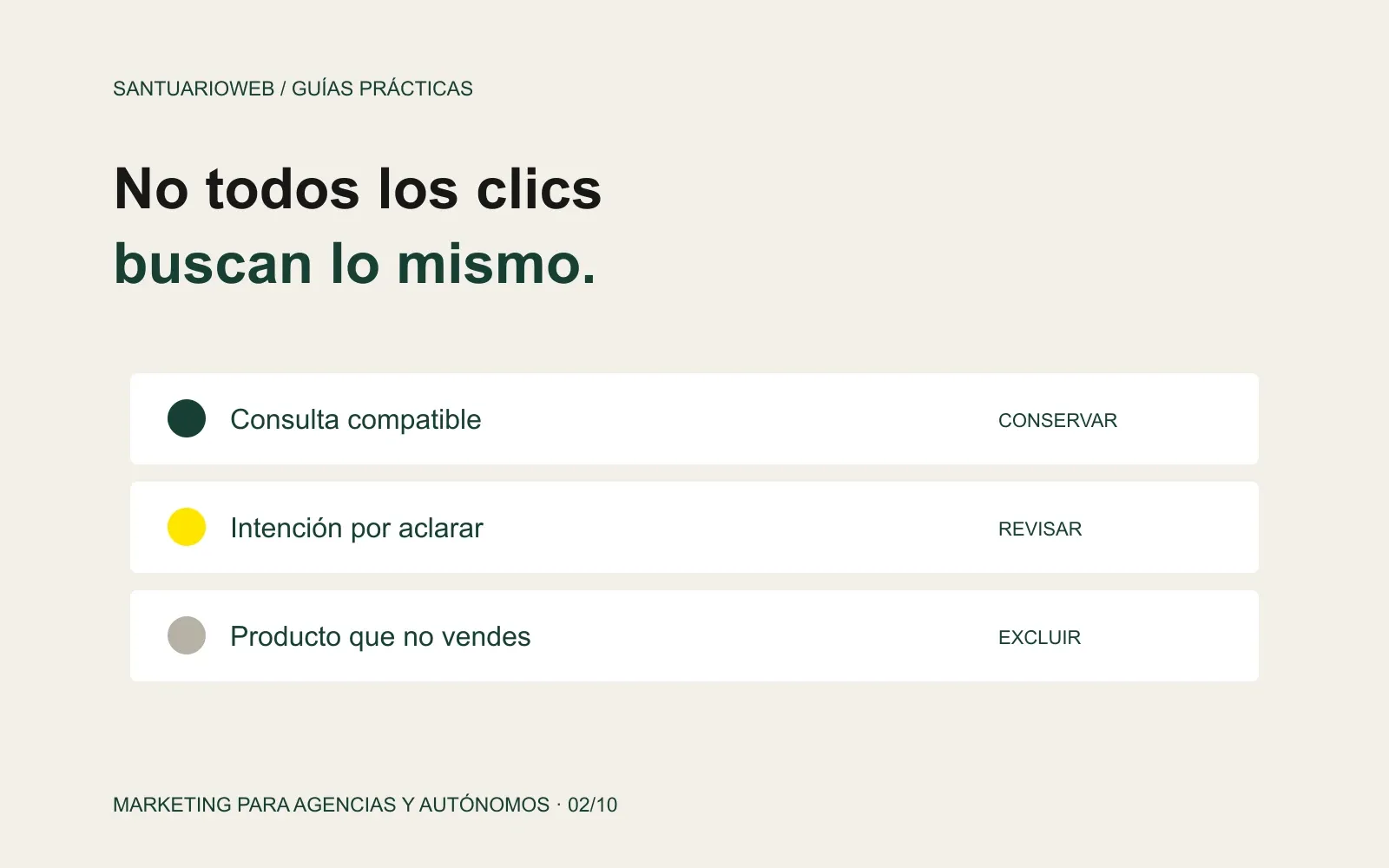
La propuesta de esta guía es trabajar con tres decisiones: conservar, investigar o excluir. Está pensada para campañas de búsqueda de servicios. Las reglas no deben trasladarse sin más a Display, vídeo u otros tipos de campaña, cuyo funcionamiento puede ser distinto.
1. Revisa lo que buscó la persona, no solo tu palabra clave
Una palabra clave es una opción de segmentación de tu cuenta. El término de búsqueda es la consulta con la que se activó el anuncio. Según Google, el informe de términos permite revisar búsquedas reales, aunque algunas de poco volumen no se muestran por motivos de privacidad. No lo trates como una lista completa de toda la demanda.
Ejemplo simulado: un fotógrafo vende retrato corporativo para equipos. La búsqueda «curso de fotografía de retrato» apunta a formación; «precio retrato corporativo equipo» puede encajar; «retrato corporativo gratis presupuesto» necesita leer el contexto. Si ofrece presupuesto gratuito, excluir «gratis» de forma general puede ser demasiado amplio.
Truco: añade al informe una columna escrita por ti: «qué está intentando conseguir esta persona». Obliga a interpretar la consulta antes de convertir una intuición en una regla de exclusión.
2. Usa una tabla de decisión antes de añadir negativas
| Consulta | Decisión | Motivo |
|---|---|---|
| Curso de retrato corporativo | Excluir si no vendes formación | Busca aprender, no contratar la sesión |
| Fotógrafo retrato para plantilla | Conservar | Necesidad compatible con el servicio |
| Plantilla presupuesto fotógrafo | Investigar | Puede buscar un documento para su actividad |
| Presupuesto gratis retrato empresa | Revisar oferta | Podría encajar con una valoración gratuita |
La tabla no es una lista para importar. Cada fila necesita contexto de negocio. «Trabajo», «empleo», «plantilla» o «manual» pueden ser irrelevantes en un sector y formar parte del producto en otro. Una agencia que vende manuales de marca no debería bloquear «manual» porque figure en un listado de internet.
3. Elige la concordancia que excluye lo que realmente quieres
Google distingue tres concordancias negativas en búsqueda. Resumidas: la amplia exige que aparezcan todos los términos, aunque cambie su orden; la de frase conserva el orden de la expresión; la exacta bloquea esa consulta sin palabras adicionales. No funcionan igual que las concordancias positivas.
Con el ejemplo inventado «curso fotografía», una negativa amplia puede bloquear «fotografía curso online»; una negativa de frase «curso fotografía» conserva el orden, y una exacta [curso fotografía] no equivale a excluir todas las búsquedas que añadan otras palabras. Comprueba la sintaxis en tu interfaz antes de guardar.
Las negativas tampoco cubren automáticamente todos los sinónimos o cambios entre singular y plural. Documenta las variantes pertinentes, en lugar de asumir que una entrada resuelve una familia completa. Las reglas oficiales enlazadas en las fuentes son la referencia si la plataforma cambia.
Aplica una exclusión a nivel de cuenta solo si resulta inválida para todas las ofertas a las que afectará. Si una agencia vende tanto formación como ejecución, excluir «curso» globalmente puede cerrar una línea de negocio. Empieza por el ámbito que puedas justificar.
4. No confundas ausencia de conversiones con falta de encaje
Una consulta puede no tener conversiones porque hubo pocos clics, el contacto no funciona, el ciclo comercial es largo o la medición está incompleta. Esas causas piden análisis diferentes. «No vendemos ese producto» es una razón de exclusión más directa que «esta fila todavía no tiene conversiones».
Antes de decidir, revisa qué considera conversión tu cuenta. Abrir un formulario o pulsar un email puede ser una señal de intención; no prueba que haya llegado una consulta. Consulta también las solicitudes reales y su motivo, sin trasladar información personal innecesaria a los informes de campaña.
Si necesitas separar las etapas, continúa con la calidad de los contactos que llegan desde Google Ads. Esta revisión de negativas complementa ese criterio; no lo reemplaza con una lista de términos.
5. Lleva un registro de cambios que puedas revertir
- Selecciona un periodo y comprueba que no estás comparando servicios o campañas distintos.
- Clasifica las consultas por intención. Deja en «investigar» las que no entiendas.
- Escribe para cada exclusión el motivo, la concordancia y el ámbito.
- Revisa si afecta a otra oferta y guarda la fecha de aplicación.
- En la siguiente revisión, contrasta búsquedas, contactos pertinentes y posibles efectos no deseados.
Descargar la ficha para revisar palabras negativas. Incluye un apartado de reversión: quién puede retirar la exclusión y qué evidencia justificaría hacerlo.
Si excluyes una búsqueda incompatible, la reducción de impresiones puede ser el efecto previsto. No juzgues el cambio solo por el tráfico: contrasta si mejora el encaje. Con una muestra pequeña, conserva la incertidumbre y evita atribuir una venta o una caída a una única modificación.
6. Comprueba si el problema está después del clic
Hay búsquedas perfectamente pertinentes que aterrizan en una página ambigua. Si vendes sesiones para equipos y la portada solo muestra bodas, la negativa no arregla la desconexión. Revisa titular, ejemplos, zona atendida, condiciones y siguiente paso.
Antes de aumentar exclusiones, pide a alguien que encuentre en tu página el servicio concreto del anuncio y explique cómo lo contrataría. Si no puede, has encontrado una tarea de diseño o contenido. Esa prueba cualitativa es una pista de mejora; no demuestra por sí sola un incremento de conversiones.
Si las consultas encajan pero el contacto falla, revisa la landing antes de añadir exclusiones.